PlayAbility sur Xbox

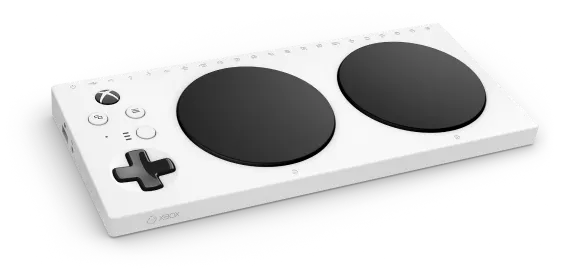
Jouez avec une Xbox Adaptive Controller, depuis votre Xbox ou dans le cloud.

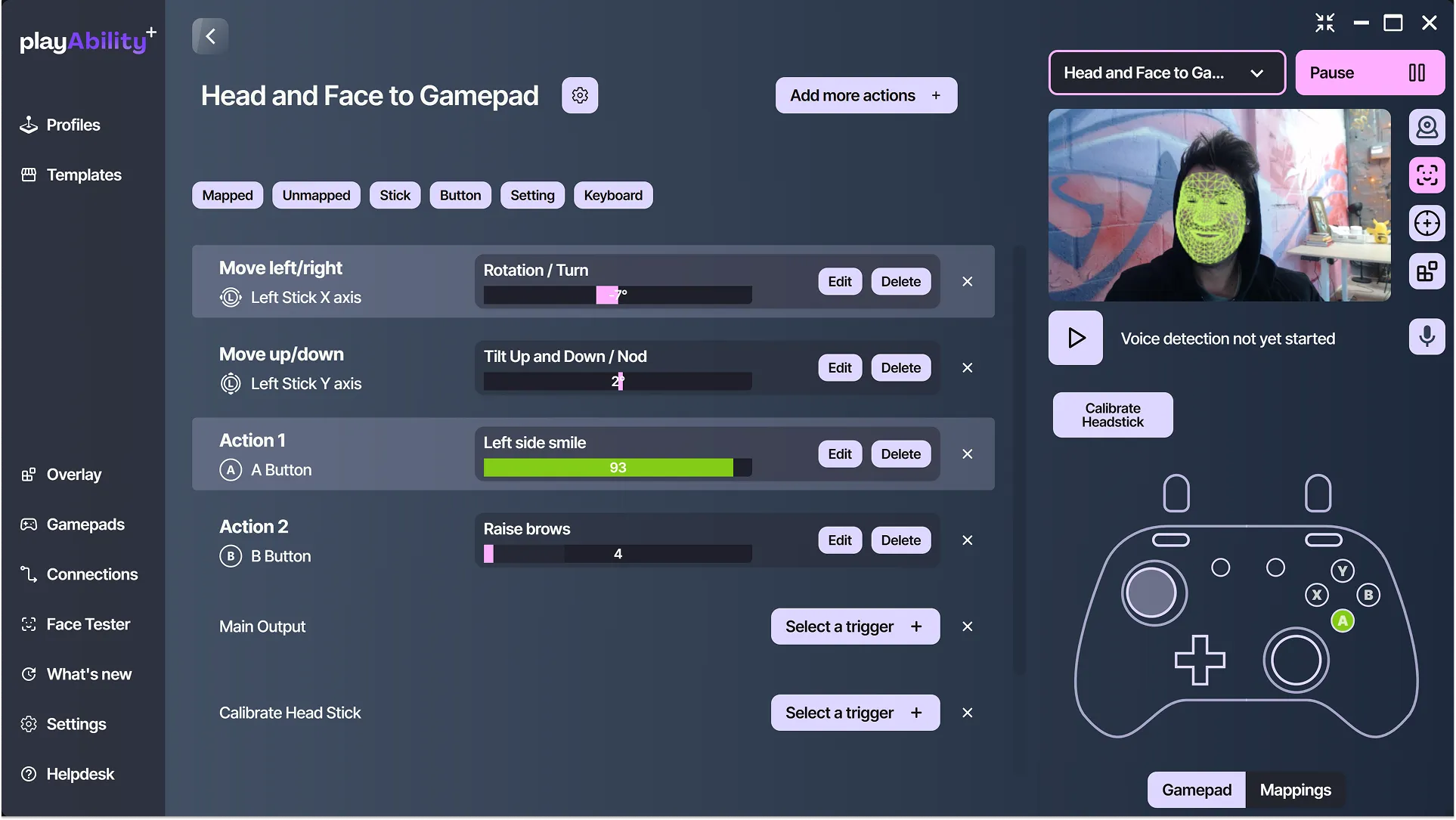
Toutes les connexions nécessitent PlayAbility sur un PC Windows.

Télécharger l’app Windows

Avec une Xbox Adaptive Controller

Ajoutez un récepteur Pico à votre Xbox Adaptive Controller pour jouer sans streaming.

Ce qu’il vous faut

  • Xbox Adaptive Controller connectée à la console
  • Pico W ou Pico 2 W
  • Câble USB de données et entrée USB disponible sur la Xbox Adaptive Controller

Avant de choisir

  • Le récepteur ne se connecte pas seul à la Xbox.
  • Les gâchettes analogiques (LT/RT) nécessitent un remappage de la manette ou des entrées physiques.
Voir le guide Xbox Adaptive Controller
Où se le procurer

Raspberry Pi Pico W

Testé par PlayAbility

Raspberry Pi Pico 2 W

Testé par PlayAbility

En tant que Partenaire d’Amazon, je suis rémunéré(e) pour les achats éligibles.

Jouer depuis votre Xbox

Remote Play diffuse les jeux de votre Xbox sur le PC, sans adaptateur sur la console.

Ce qu’il vous faut

  • Xbox configurée pour Remote Play
  • Compte Microsoft ayant accès à la console
  • Une app Windows ou un navigateur compatible
  • Réseau fiable pendant le jeu

Avant de choisir

  • L’app Remote Play doit reconnaître les manettes virtuelles ; la compatibilité peut évoluer.
  • Le streaming peut ajouter du retard aux commandes et à la vidéo.
Voir le guide Remote Play

Jouer dans le cloud

Jouez aux titres Xbox Cloud Gaming compatibles sans posséder de console Xbox.

Ce qu’il vous faut

  • Compte Microsoft et abonnement éligibles
  • Un jeu et une région pris en charge, avec un navigateur ou une app Windows compatible
  • Connexion Internet fiable

Avant de choisir

  • Microsoft détermine les jeux, abonnements et régions disponibles.
  • Le streaming peut ajouter du retard aux commandes et à la vidéo.
Voir le guide Cloud Gaming